수리업체 가이드
수리 견적 제출부터 매칭·채팅까지, 수리업체 측 사용법입니다.
최종 수정: 2026년 8월 3일
수리업체로 가입하고 관리자 승인을 받으면 전국 센터의 수리 견적 요청에 응할 수 있습니다.
수리업체 가입·승인 대기
업체 정보를 입력하고 관리자 승인을 기다립니다.
- 1
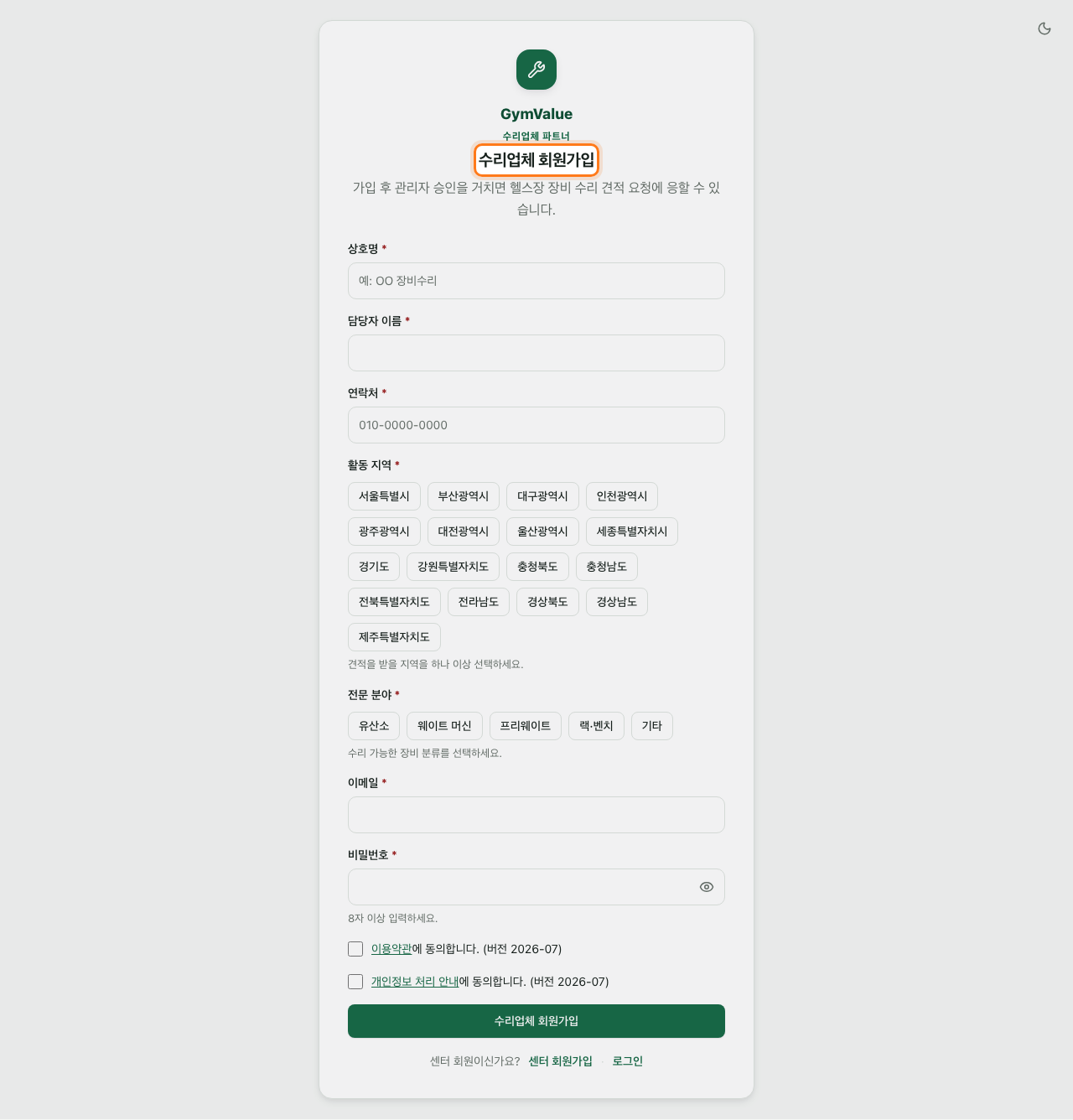
수리업체 가입
수리업체 가입 페이지에서 업체명·대표자·연락처를 입력해 가입합니다.
- 2
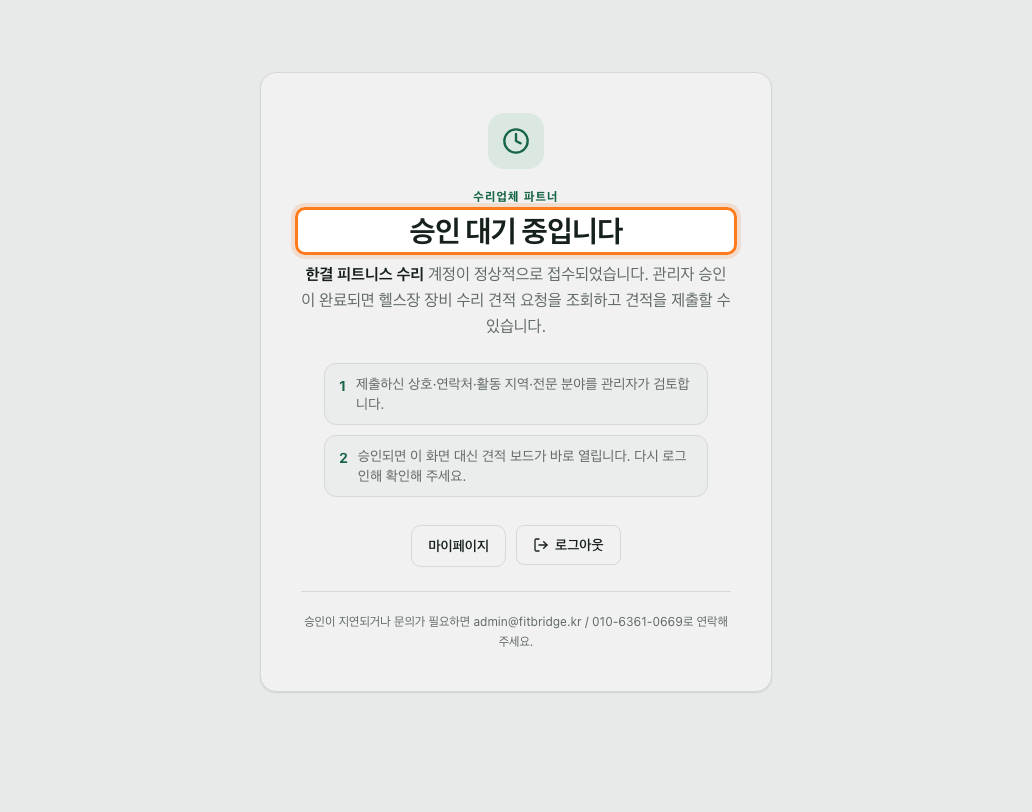
승인 대기
가입을 완료하면 승인 대기 화면이 표시됩니다.
 원본 크게 보기
관리자가 업체 정보를 확인한 뒤 승인하면 포털 이용이 시작됩니다.
 원본 크게 보기
Q승인이 안 돼요.
관리자가 업체 정보를 확인한 뒤 승인합니다. 승인이 지연되면 admin@fitbridge.kr로 문의해 주세요.
공사판에서 수리 요청 탐색하기
센터들의 수리 요청을 둘러보고 견적을 낼 건을 고릅니다.
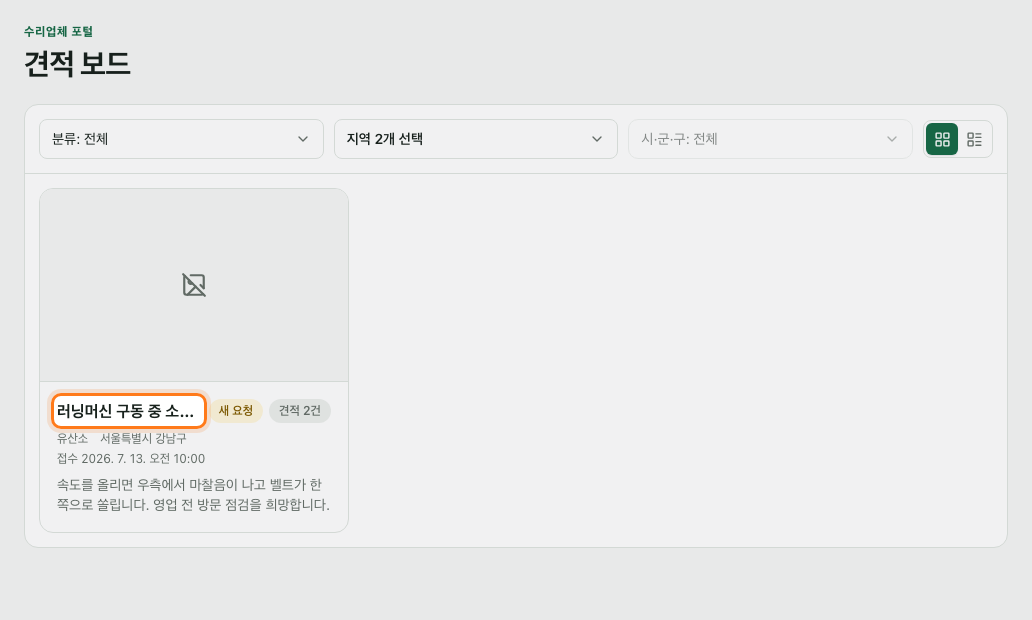
공사판에 올라온 센터들의 수리 요청을 둘러봅니다. 장비 종류, 증상, 사진을 확인하고 견적을 제출할 수리 건을 고릅니다.
- 전국 센터 수리 요청 목록 확인
- 장비 분류·지역 필터
- 상세에서 사진·증상 확인
 원본 크게 보기
견적 제출하기
고른 수리 건에 금액·방문일을 담아 견적을 제출합니다.
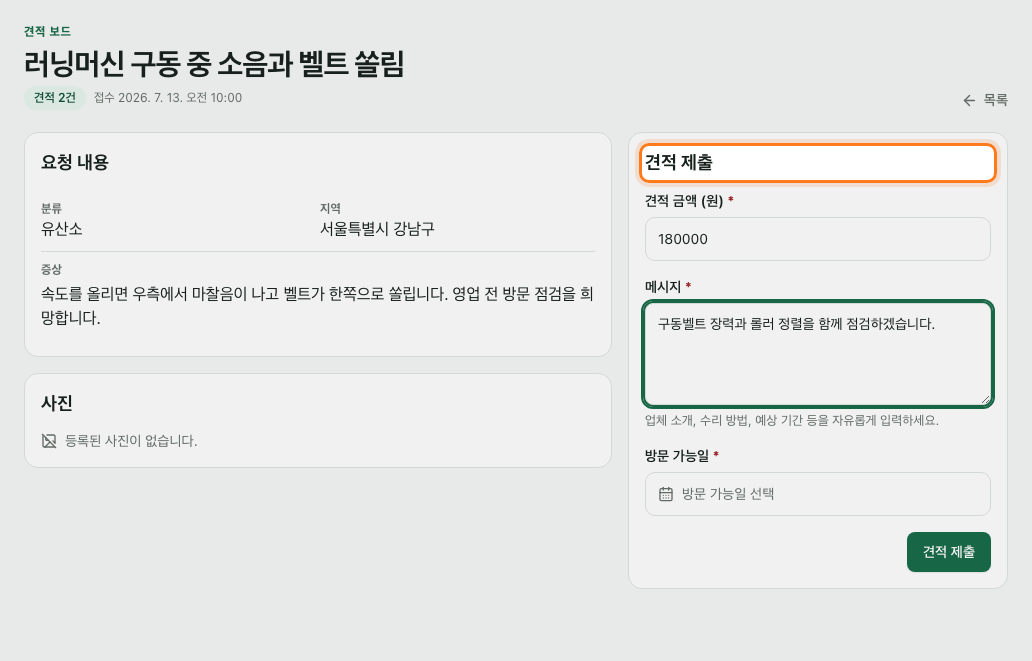
공사판에서 고른 수리 건에 견적(금액·방문 가능일)을 제출합니다.
- 1
수리 건 선택
공사판에서 견적을 낼 수리 건을 고릅니다.
- 2
견적 입력
견적 금액과 방문 가능일을 입력합니다.
- 3
제출
입력한 견적을 센터에 제출합니다.
 원본 크게 보기
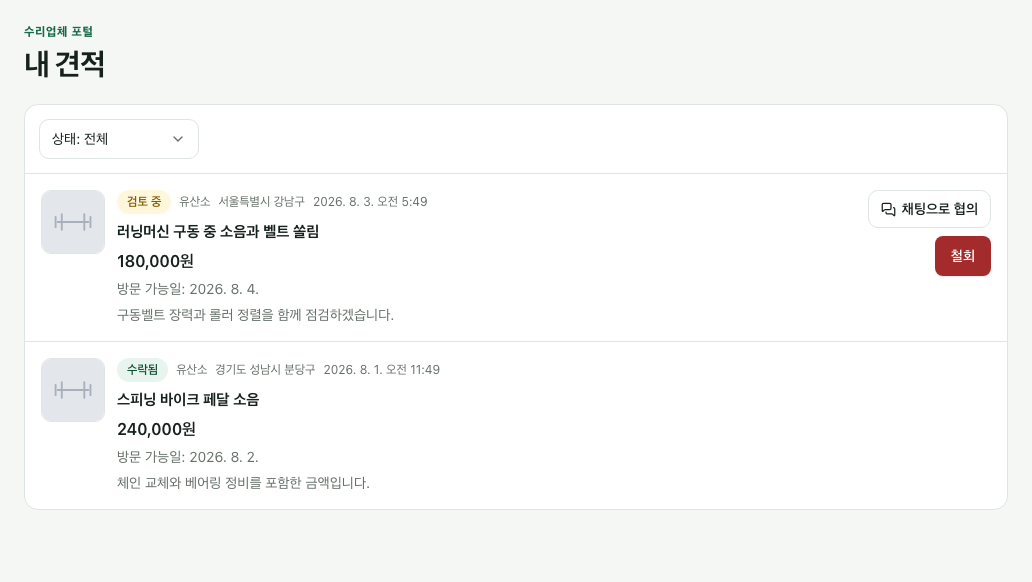
제출한 견적은 [내 견적]에 모입니다. 어떤 건이 아직 검토 중이고 어떤 건이 수락됐는지 한 화면에서 확인하세요.
 원본 크게 보기
견적 상태
| 상태 | 무슨 뜻인가요 | 이때 할 수 있는 일 |
|---|---|---|
| 검토 중 | 센터가 아직 업체를 고르지 않은 상태 | 채팅 협의·금액 수정·철회 |
| 수락됨 | 센터가 내 견적을 선택한 상태 | 매칭 건에서 연락처 확인·일정 조율 |
| 거절됨 | 센터가 다른 업체를 선택한 상태 | — |
| 철회됨 | 내가 직접 거둔 견적 | 같은 건에 다시 제출 가능 |
도움말금액과 방문 가능일을 구체적으로 적을수록 센터가 선택할 확률이 높아집니다. 부품비가 별도라면 메시지에 미리 적어 두세요.
Q견적을 수정할 수 있나요?
검토 중인 견적은 협의 채팅방의 [견적 수정]에서 금액과 방문 가능일을 바꿀 수 있습니다. 수정하면 센터의 채팅방 카드도 함께 갱신되고 변경 안내가 남습니다.
Q같은 요청에 견적을 두 번 낼 수 있나요?
한 수리 요청에 진행 중인 견적은 업체당 1건입니다. 조건을 새로 내려면 기존 견적을 철회한 뒤 다시 제출하세요.
견적 협의 채팅하기
견적을 낸 건마다 센터와 1:1로 조건을 조율합니다.
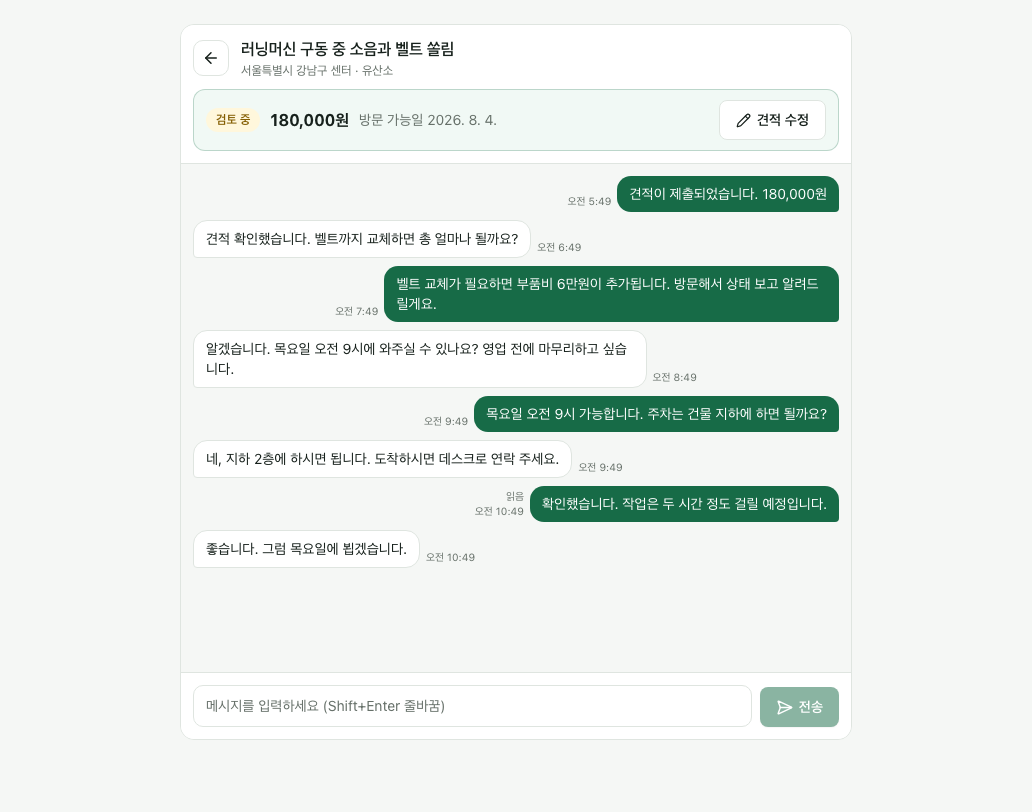
견적을 제출하면 그 건 전용 채팅방이 열립니다. 방문 일정, 부품비, 작업 범위처럼 견적서에 다 담기 어려운 조건을 여기서 정리하세요.
 원본 크게 보기
- 수리 건별로 대화 스레드 분리
- 상단 고정 카드에서 현재 견적 금액·방문 가능일 확인
- 협의 내용에 맞춰 견적 금액·방문일 수정
- 매칭 전까지 센터는 지역까지만 표시(익명)
도움말매칭되기 전에는 센터명과 연락처가 보이지 않습니다. 방문에 필요한 정보는 채팅으로 물어보세요.
매칭된 수리 건 처리하기
내 견적이 선택되면 채팅으로 조율하고 수리를 진행합니다.
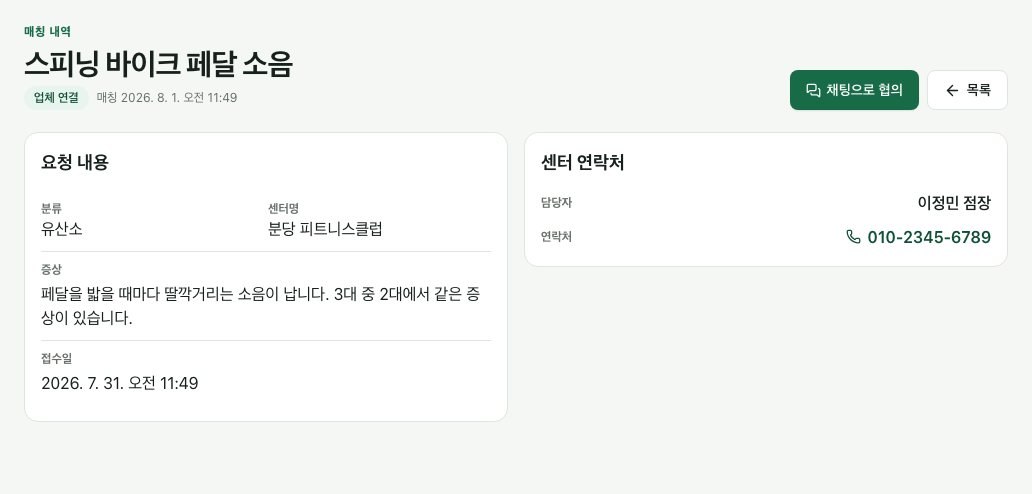
센터가 내 견적을 선택하면 매칭된 수리 건으로 이동합니다. 채팅으로 일정을 조율하고 수리를 진행합니다.
- 1
매칭 알림
센터가 견적을 선택하면 매칭 알림을 받습니다.
- 2
센터 정보 확인
매칭 건 상세에서 센터 정보를 확인합니다.
- 3
채팅 조율
채팅으로 방문 일정과 세부사항을 조율합니다.
- 4
수리 진행
조율한 일정에 맞춰 수리를 진행합니다.
 원본 크게 보기
- 매칭 건 목록에서 진행 중인 수리 확인
- 상세에서 센터명·담당자·전화번호 확인
- 요청 내용과 증상 다시 확인
- [채팅으로 협의]로 방문 일정 조율
Q센터 연락처가 안 보입니다.
연락처는 견적이 수락돼 매칭된 뒤에만 공개됩니다. 아직 검토 중인 건이라면 협의 채팅으로 문의해 주세요.
센터 담당자와 채팅하기
매칭된 센터 담당자와 1:1 채팅으로 조율합니다.
매칭된 센터 담당자와 1:1 채팅으로 수리 일정과 세부사항을 조율합니다.
- 매칭 건별 대화 스레드
- 안 읽은 메시지 표시
계정 관리하기
업체 정보와 비밀번호 등 계정을 관리합니다.
업체 정보, 비밀번호 변경 등 계정을 관리합니다.
- 업체명·대표자·연락처 수정
- 비밀번호 변경
- 로그아웃